دسته: وبلاگ

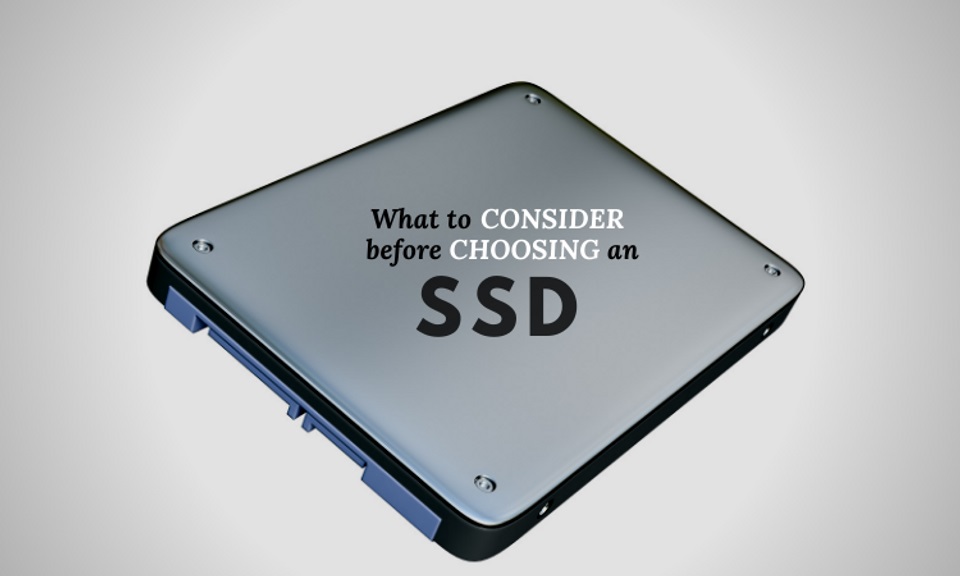
  • نکات مهم قبل از انتخاب هارد SSD

    نکات مهم قبل از انتخاب هارد SSD

    هاردهای SSD برای انجام عملیات سنگین بهترین گزینه هستند.

    دستگاه ذخیره سازی داده ها موسوم به استوریج برای کسانی که از فناوری در تجارت و علاقه خود استفاده می کنند، ضروری است. در صنایع مختلف، داده ها به عنوان ابزاری اساسی در پایداری و توسعه عملیات در نظر گرفته می شوند. نکات مهم قبل از انتخاب هارد SSD می توانند خیلی تعیین کننده باشند.

    وقتی ضریب عملکرد بالا در یک سازمان مورد نیاز باشد، هاردهای SSD بهترین و تنها گزینه می باشند.

    در مقایسه با هارد دیسک های سنتی، هاردهای SSD از نظر ذخیره سازی و مدیریت داده ها سریعتر و قابل اطمینان تر به حساب می آید زیرا از حافظه فلش NAND به جای پلاترهای مکانیکی استفاده می کنند.

    اگر صاحب یک کسب و کار یا بیزنسی هستید، انتخاب هارد SSD سازمانی بهتر از انتخاب یک هارد SSD معمولی می باشد. هاردهای SSD سازمانی به گونه ای طراحی شده اند که قابلیت اطمینان بیشتری داشته باشند و این بدان معنی است که از ظرفیت بالاتری برخوردار هستند و عملکرد و کارایی بالای خود را می توانند برای مدت زمان طولانی تری حفظ کنند.

    اما قبل از خرید خود، لازم است بدانید که کدام یک برای نیازهای شما، رایانه و ماهیت کار شما مناسب است. SSD ها دارای مشخصات مختلفی هستند که برای موارد خاص طراحی شده اند. سایر مارک های شناخته شده مانند HPE SSD حتی برای تقویت عملکرد و محافظت از ویژگی های ویژه ای نیز استفاده می کنند.

    شکی نیست که بیشتر هاردهای SSD سازمانی در بازار با توجه به مزیت آنها از نظر کارایی، بیش از هاردهای معمولی HDD یا SSD خانگی قیمت داشته باشند. با مراجعه به موارد زیر، بیشترین استفاده را از خرید خود داشته باشید:

    1. ظرفیت هارد

    ظرفیت مورد نیاز شما عامل مهمی است که هنگام خرید SSD باید در نظر بگیرید. بسته به ماهیت کار شما و انواع داده هایی که قصد ذخیره کردن آنها را دارید، نوع هارد شما متفاوت خواهد بود.

    هاردهای SSD زیر 500 گیگابایت در بازار موجود هستند و برای ذخیره سازی پرونده های کوچک و متوسط در نظر گرفته شده اند. اما اگر می خواهید از عملکرد سریع تری برخوردار شوید و پرونده های رسانه ای گسترده ای مانند سیستم عامل ها و داده های بازی را در خود جای دهید، بهتر است SSD هایی را با ظرفیت یک ترابایت یا بالاتر انتخاب کنید.

    در مورد لودهای کاری سخت که ممکن است شامل یک بلاک بزرگ بانک اطلاعاتی، تجزیه و تحلیل لحظه ای و فرآیندهای تجاری باشد، همین امر صدق می کند.

    2. رابط هارد

    SATA: یک کابل SATA ، هارد یا دستگاه های ذخیره سازی داده مانند SSD را از طریق آداپتورهای مربوطه به هم متصل می کند. این اتصال مناسب برای موارد استفاده مستقیم است.

    SAS: یک کابل SAS ، داده ها را از یک دستگاه ذخیره سازی به دستگاه دیگر منتقل می کند. این انتقال داده به صورت point-to-point و بین دو دستگاه سخت افزاری می باشد. هاردهای SAS SSD برای بارهای کاری با I/O بالا که نیاز به ورودی خروجی بالایی دارند، مناسب هستند. عملکرد و پهنای باند در مقایسه با SATA بسیار بهبود پیدا کرده است.

    NVMe: مخفف Non-volatile Memory Express که نوغی از SSD است که دارای بروزترین پروتکل ذخیره سازی است که با اتصال منبع به زیر سیستم حافظه، انتقال آسان و بدون دردسر داده ها را تضمین می کند. این هارد عملکرد و استقامت با کیفیت بالا را ارائه می دهد و همچنین بحث تأخیر سیستمی و هارد را از بین می برد.

    3. سازگاری با حجم کار

    SSD ها نیز بر اساس وزن بار کاری که در آن استفاده می شوند طبقه بندی می شوند.

    Read Intensive: هاردهای Read Intensive SSD برای بارهای کاری در نظر گرفته شده است که شامل عملکرد خواندن بالا مانند بایگانی فعال، تجزیه و تحلیل، رایانش ابری، پایگاه داده ارزان قیمت، ایمیل، ذخیره کش خواندن و مدیریت رسانه های اجتماعی است.

    Write Intensive: هاردهای Write Intensive SSD برای انجام عملیات Write بسیار کارایی و استقامت بالایی دارند. معمولاً برای برنامه‌هایی استفاده می‌شود که نیاز به تعادل عملکرد نوشتن IOPS دارند. میانگین استقامت آن >=10 DWPD است. برخی از برنامه هایی که نیاز به نوشتن SSD های فشرده دارند، مجازی سازی، شبکه، محاسبات مالی و پردازش تجاری هستند.

    Mixed Use: هاردهای Mixed Use برای کارهایی که به تعادل عملکرد خواندن و نوشتن نیاز دارند با میانگین استقامت محصول >1 تا <10 DPWD ایده آل است. اگر روی مجازی‌سازی با چگالی متوسط، زیرساخت فناوری اطلاعات و برنامه‌های عمومی تجاری کار می‌کنید، ممکن است به یک SSD ترکیبی نیاز داشته باشید.

    4. استقامت هارد

    یکی از نکات مهم قبل از انتخاب هارد SSD مطمئنا استقامت یا عمر هارد می باشد. مقدار داده ای که یک هارد SSD می تواند برای مدت زمان اعلام شده بنویسد، استقامت آن هارد یا عمر آن نامیده می شود. برای تعیین این فاکتور حیاتی، باید به نوشتن درایو در روز (DWPD) در مشخصات نگاه کنید. DWPD تعداد دفعاتی را نشان می دهد که می توانید اندازه SSD را در هر روز از عمر آن بازنویسی کنید.

    استقامت ارزش: کمتر از یک DWPD

    استقامت نور (LE): تعداد 3 DWPD

    استقامت جریان اصلی (ME): تعداد 10 DWPD

    استقامت بالا: تعداد 25 DWPD


    5. سازگاری با سرور

    برندهایی مانند HPE اطمینان حاصل می کنند که SSD های آنها زیرساخت نرم افزاری تعریف شده دارند. می توانید انتظار داشته باشید که آنها از سرورهای استاندارد صنعتی استفاده کنند. بنابراین، هنگام خرید یک SSD باید اطمینان حاصل کنید که با سرور شما سازگاری کامل را داشته باشد.

    در اینجا نگاهی گذرا به انواع سرورهایی که HPE به طور خاص برای کارهای سازمانی طراحی کرده است، می اندازیم. اکثر سرورهای اچ پی بین Gen9 و Gen10 هستند اما نسخه های قبلی نیز از Gen 2 تا Gen 8 در دسترس هستند.

    نوع سرور HPE:

    Proliant Servers 100 – 300 Series: برای بایگانی فعال، تجزیه و تحلیل داده ها، مجازی سازی با چگالی متوسط، پیام رسانی و برنامه های عمومی تجاری.

    Proliant Servers 500 Series، Synergy و Apollo Systems: برای ذخیره سازی و پایگاه داده، هوش تجاری، محاسبات ابری، انبار داده، برنامه های کاربردی حیاتی، شبکه و تجزیه و تحلیل بلادرنگ.

    6. قاب هارد یا Caddy

    SSD ها برای مطابقت با سرور خاص در یک قاب خاصی طراحی شده و محصور می شوند. شرکت HPE معمولاً دارای قاب هارد یا Caddy های استاندارد و هوشمند است. استوریج های HPE MSA یا استوریج های SSD ماژولار معمولاً دارای قاب هارد یا Caddy مخصوص و استاندارد خود هستند.

    هاردهای SSD مربوط به سرورهای Gen2 تا Gen7 اچ پی باید دارای یک قاب استاندارد HPE و سرعتی کمتر از 6 گیگابیت بر ثانیه باشند در غیر این صورت به یک caddy هوشمند احتیاج دارد. اگر شما یک هارد SSD با سرعت 12 گیگابیت بر ثانیه خریداری کنید و Caddy آن را به اشتباه خریداری کنید، آن هارد فقط می توانند از 6 گیگابیت بر ثانیه سرعت خود استفاده کند.

    سرورهای Gen 8 به Gen 10 می توانند هر SAS / SATA ( 3G / 6G / 12G ) را بگیرند. آنچه آنها نیاز دارند caddy یا کیج هارد HPE Smart ( SC ) است. یکی از ویژگی های مهم سرورهای Gen 9 و Gen 10 سفت افزار یا Firmware امضا شده دیجیتالی است. این امر با ممنوعیت دسترسی غیرمجاز به داده های شما، امنیت را در برابر حملات مخرب تقویت می کند.

    خلاصه

    هنگام انتخاب Enterprice SSD مناسب، داشتن درک خوبی از ویژگی ها و مؤلفه های اصلی دستگاه ضروری است. شما مطمئنا نمی خواهید پول خود را خرج قابلیتی کنید که ارزشی از آن نمی گیرید. حتما باید سازگاری هارد SSD با بار کاری، سرور و نوع داده های خود تجزیه و تحلیل کنید.


  • مقایسه رم های DDR4 با DDR3

    مقایسه رم های DDR4 با DDR3

    DDR4 یک حافظه بهتر، سریعتر و قابل اطمینان تر از ماژول های DDR3 می باشد.

    اول و مهمتر از همه، DDR4 چیست؟ DDR4 یا همچنین به عنوان Double Data Rate نسل چهارم شناخته می شود که به گونه ای طراحی شده است که یک حافظه بهتر، سریعتر و قابل اطمینان تر از ماژول های نسل قبلی باشد. DDR4 برای جایگزینی حافظه DDR3 طراحی شده است.

    قابلیت double data rate می تواند داده ها را در مورد افزایش و افتادن سیگنال ساعت بخواند، به این قابلیت double-pumped و dual-pumped و double transition نیز گفته می شود.

    حافظه DDR3 نسل قبلی RAM ها می باشند

    حافظه DDR3 در سال 2007 منتشر شد و دارای سرعت کلاک 400 مگاهرتز تا 1066 مگاهرتز است. اندازه آن می تواند از 1 تا 24 گیگابایت باشد. DDR3 به گونه ای طراحی شده است که تقریباً 30٪ از انرژی کمتری نسبت به رم های نسل قبلی خود استفاده می کند.

    از نظر فیزیکی، رم های DDR3 که برای رایانه های رومیزی طراحی شده اند دارای 240 پین هستند در حالی که برای لپ تاپ ها 204 پین وجود دارد. این نوع تراشه حافظه با نوع double data rate فقط می تواند روی مادربردی نصب شود که بتواند از آن پشتیبانی کند. این نوع رم با اسلات حافظه DDR2 سازگار نیست.

    حافظه DDR4 نسل جدید رم ها می باشد

    همانطور که قبلاً ذکر شد، DDR4 برای جایگزینی DDR3 طراحی شده است. این سرعت و کارایی را برای دستگاه های محاسباتی افزایش داده است. در سال 2014 در بازار عرضه شد.

    تفاوت های کلیدی DDR4 در مقایسه با حافظه DDR3

    یک ماژول DDR4 شبیه به حافظه DDR3 DIMM است. رم DDR4 برای رایانه های رومیزی 288 پین دارد ولی رم DDR3 آن دارای 240 پین می باشد و ماژول های لپ تاپ DDR4 دارای 260 پین هستند در صورتی که ماژول های لپتابی DDR3 دارای 206 پین می باشند.

    مزایای افزوده DDR4 نسبت به DDR3

    مزیت اصلی DDR4 در مقایسه با DDR3 این است که دارای چگالی ماژول بالاتر و ولتاژ کمتری است. کاربران همچنین می توانند از سرعت انتقال سرعت بالاتر داده ها لذت ببرند. اما چه چیز دیگری وجود دارد؟

    DDR4 مصرف انرژی کمتری را ارائه می دهد.

    ماژول های DDR4 فقط با 1.2 ولت کار می کنند. این به طور قابل توجهی پایین تر از 1.5 ولت یا 1.35 ولت ماژول های حافظه DDR3 است. این بدان معناست که کاربران می توانند در صورت وجود بهره برداری از سرعت بالاتر، در صورتحساب برق خود نیز صرفه جویی کنند. شرکت ها می توانند از ارتقای ماژول های رم خود به DDR4 بسیار سود ببرند.

    ماژول های DDR4 دارای ظرفیت بالاتری هستند.

    ظرفیت رم های DDR4 از 2 گیگابایت شروع می شود و تا 128 گیگابایت تولید شده است، که پیشرفت قابل توجهی نسبت به رم های DDR3 که از 512 مگابایت تا 32 گیگابایت وجود دارد.

    DDR4 سرعت انتقال سریع داده را ارائه می دهد.

    DDR4 می تواند برای کاربردهای صنعتی مورد استفاده قرار گیرد زیرا انتقال داده های پر سرعت – حداکثر 3200 MT / s را ارائه می دهد. این سرعت 70٪ سریعتر از نسخه های حافظه DDR3 است. این یک افزایش بزرگ است که می تواند به نفع مشاغل به ویژه مشاغل با بار سنگین داده باشد.

    سوالات متداول درباره DDR4

    DDR4 به نظر می رسد مانند یک نسخه عالی از حافظه DDR3 قبلی خود است. با این حال، آیا شرکت شما  به این ماژول های رم نیاز دارد؟ آیا آن برای مصارف خانگی بهتر است؟ در اینجا پاسخ برخی از سؤالات متداول آورده شده است:

    کدام صنایع از استفاده از DDR4 به بهترین وجه سود خواهند برد؟

    البته DDR4 برای هر شرکت یا سازمانی یک گزینه عالی خواهد بود. با این حال، آیا واقعا به آن احتیاج دارید؟ اگرچه این یک گزینه عالی است، اما ممکن است برای برخی از آنها دلیل غیر ضروری باشد زیرا هنوز هم می توانند در نسخه قدیمی کار کنند.

    افزایش سرعت و کارآیی برای شرکتها و صنایعی که با برنامه های کاربردی محاسبات مهم سروکار دارند بسیار عالی است. صنایعی مانند زیرساختهای ارتباطی، سیستمهای ذخیره سازی شبکه ای، استوریج سرورهای NAS ، سرورهای ابری و غیره بیشترین بهره را از به روزرسانی به ماژول های حافظه DDR4 خواهند برد.

    چگونه می توانید بررسی کنید که آیا سیستم شما از رم های DDR4 پشتیبانی می کند؟

    دقیقاً همانطور که ماژول های حافظه DDR3 با ماژول های DDR2 سازگار نیستند، ماژول های DDR4 نیز با ماژول های DDR3 سازگار نیستند. به عبارت ساده، رم های DDR4 روی اسلات های DDR3 قابل نصب نمی باشند.

    نتیجه گیری

    انواع مختلفی از DDR و DIMM وجود دارد و هر یک از آنها چندین هدف را ارائه می دهند. DDR4 می تواند به طور قابل توجهی کارایی و سرعت سیستم های شما را بهبود بخشد، اما در صورت نیاز به بروزرسانی و اینکه آیا سیستم های شما با تغییر سازگار هستند، باید اطمینان حاصل کنید.

    همانطور که قبلاً ذکر شد، رم های DDR4 با اسلات های حافظه DDR3 سازگار نیستند. اگر شرکت شما هنوز در حداکثر بهره وری قرار دارد، ممکن است اصلاً نیازی به ارتقا رم نداشته باشید. به خاطر داشته باشید که اگر در نوع قدیمی DDR هستید، باید بیش از دستگاه حافظه خود را ارتقا دهید. شما باید بررسی کنید که آیا سخت افزار شما به خصوص مادربرد شما یا مادربرد سرور شما از نوع جدید حافظه رم مورد نظر برای سیستم شما پشتیبانی می کند یا خیر.

    برای کسب اطلاعات بیشتر می توانید به کارشناسان ما در سرور اچ پی با شماره 88884268 تماس بگیرید.

  • انواع مختلف کارت شبکه HBA

    انواع مختلف کارت شبکه HBA

    آداپتورهای HBA به کاهش میزان کار روی ریز پردازنده میزبان هنگام پردازش داده کمک می کنند.

    کارت شبکه host bus adapter یا HBA یک برد مداری یا یک مدار مجتمع است که در یک شبکه برای اتصال سیستم میزبان یا سرورها به یک دستگاه ذخیره سازی استوریج یا شبکه استفاده می شود. انواع مختلف کارت شبکه HBA پردازش ورودی / خروجی را فراهم می کنند که به کاهش میزان کار روی ریز پردازنده میزبان هنگام پردازش داده کمک می کنند. این دستگاه عملکرد کلی میزبان را بهبود می بخشد و به طور کلی کارایی و سرعت شبکه شما را بهبود می بخشد.

    درباره آداپتورهای HBA

    گذشته از اینکه آداپتورهای HBA مؤلفه ای است که سرورها را با دستگاه های ذخیره سازی متصل می کند، آداپتور HBA چیست؟ کارت شبکه های HBA معمولاً با سرعت، تعداد پورت ها، رابط سیستم و فناوری ارتباطی که پشتیبانی می کنند تعریف می شوند.

    اگرچه از HBA برای توصیف انواع اتصالات استفاده می شود، اما بیشتر با پروتکل های ذخیره سازی مانند Fibre Channel و SCSI و نوع پیشرفته آن اشاره دارد.

    انواع آداپتورهای HBA

    انواع مختلف کارت شبکه HBA وجود دارند:

    آداپتورهای Fibre Channel یا FC

    این نوع HBA امکان اتصال و انتقال داده ها بین دستگاه ها را در یک شبکه ذخیره سازی SAN مبتنی بر Fibre Channel فراهم می کند. یک کارت شبکه FC HBA سرور میزبان را به سوئیچ یا دستگاه ذخیره سازی متصل می کند. کارت HBA همچنین می تواند چندین سیستم ذخیره سازی و حتی چندین سرور را هنگام تنظیم به عنوان میزبان برنامه و سیستم های ذخیره سازی متصل کند. این به عنوان نقطه اتصال SAN شما خواهد بود.

    برخی از ویژگی های متمایز کارت شبکه FC HBA شامل عملکرد عالی، قابلیت اطمینان، امنیت، قابلیت های قدرت و موارد دیگر است.

    آداپتورهای SCSI HBA

    این نوع آداپتورهای HBA تا قبل از تکنولوژی ارتباطی SAS یک فناوری انتقال داده محبوب بود. تکنولوژی SCSI به اتصال و انتقال داده بین میزبان یا دستگاه ذخیره سازی کمک می کند. چندین دستگاه SCSI موازی می توانند به یک آداپتور مشترک متصل شوند.

    تکنولوژی SCSI حداکثر سرعت 320 مگابایت در ثانیه دارد. این سرعت در روز سرعت مناسبی محسوب می شود، اما امروزه تنظیمات بسیار سریع تری وجود دارد. در حقیقت، این سرعت برای پاسخگویی به خواسته های برنامه های مدرن و سیستم های محاسباتی بسیار کند است.

    عملکرد سیستم SCSI HBA با افزودن دستگاه های بیشتر به تنظیمات، تخریب می شود، به همین دلیل است که این فناوری قدیمی است و منسوخ شده است.

    آداپتور  SAS و SATA

    همانطور که قبلاً نیز اشاره شد، این نوع HBA جایگزین آداپتورهای SCSI شد. SAS و SATA برای رفع محدودیت های SCSI سنتی ایجاد شده اند. آنها همچنین نرخ انتقال داده بالاتری دارند که باعث می شود آنها سریعتر و کارآمدتر از SCSI پارالل باشند.

    کارت شبکه های SAS HBA با رابط SATA یا SAS می توانند به دستگاههای ذخیره سازی تک پورت یا دو پورت را در صورت پشتیبانی، متصل شوند.

    انواع دیگر آداپتورهای شبکه

    گذشته از آداپتورهای HBA، آداپتورهای شبکه دیگری نیز وجود دارند که می توانند سیستم میزبان شما را به دستگاههای ذخیره سازی و یا شبکه متصل کنند که در ادامه به آنها شاره شده است مانند:

    کارت شبکه اترنت – این آداپتور از اترنت برای اتصال دستگاه های میزبان و شبکه استفاده می کند.

    آداپتور اینترنت SCSI یا کارت شبکه iSCSI – این آداپتور اتصال SAN را از طریق پروتکل TCP/IP و iSCSI فراهم می کند.

    آداپتور شبکه همگرا یا Converged – این آداپتور شبکه عملکردهای FC HBA و TCP/IP Ethernet NIC را برای پشتیبانی از ترافیک محلی و FC SAN ترکیب می کند.

    آداپتور Host Channel – این نوع آداپتور امکان ارتباط کم تأخیر داده ها بین سرورها و استوریج ها در شبکه های بدون قطعی را فراهم می کند. این آداپتور در محاسبات با کارایی بالا ، تجزیه و تحلیل داده ها، مراکز داده ابری، وب در مقیاس بزرگ و غیره استفاده می شود.

    کارت شبکه RoCE (دسترسی مستقیم و از راه دور به حافظه از طریق اترنت همگرا) – این نوع آداپتور به انتقال داده به طور مستقیم بین حافظه برنامه سرورهای مختلف کمک می کند تا بدون استفاده از پردازنده، عملکرد کلی در شبکه های اترنت بدون قطعی تسریع پبدا کند. این نوع کارت شبکه برای برنامه های کاربردی با حجم بالای تراکنش و شبکه های ذخیره سازی و همچنین شبکه های تحویل محتوا CDN استفاده می شود.


  • تست پاور های اچ پی 800W 80Plus پلاتینیوم و تیتانیوم

    تست پاور های اچ پی 800W 80Plus پلاتینیوم و تیتانیوم

    برق یکی از مولفه های اصلی از عملیات مرکز داده است.

    سرور اچ پی همواره تلاش دارد تا مطالب خاص تخصصی در حوزه سرورهای اچ پی را در اختیار شما عزیزان قرار دهد. برق یکی از مولفه های اصلی از عملیات مرکز داده است، بنابراین ما می خواهیم به گزینه جالبی که اخیراً برای برق در مرکز داده داشتیم نگاهی بیندازیم. ما دو پاور سرور اچ پی هات پلاگ 800W HPE را در همان سرورها آزمایش کردیم. ما اخیراً سرورهای HPE ProLiant DL325 Gen10 را اضافه کردیم و هر دو گزینه پاور 800W 80Plus Platinum و 800W 80Plus Titanium را آزمایش کردیم تا ببینیم آیا رتبه بندی تیتانیوم در واقع موجب صرفه جویی در مصرف انرژی می شود یا خیر.

    تست سر پاورهای PSU HPE ProLiant 800W

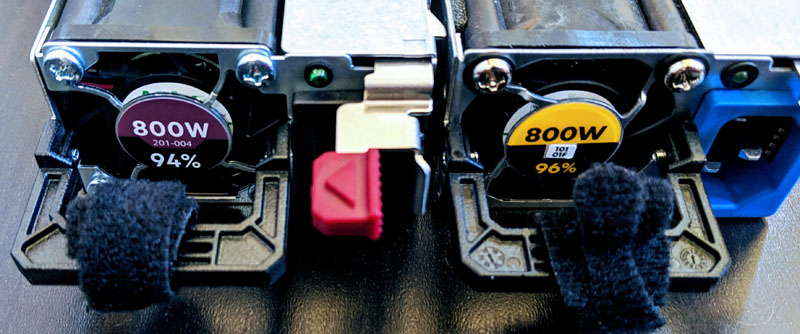
    سرورهای HPE ProLiant DL325 Gen10 ما با پاور با بهره وری 80Plus Platinum 94٪ همراه بودند. ما نیاز به اضافه کردن پاورهای دوم داشتیم که ایده آزمایش نسخه تیتانیوم پاورها به ذهنمان رسید. دقیقاً همانطور که خود شرکت اچ پی هم اعلام کرده است این سرورها به پاوری با ظرفیت حدود 500 وات نیاز دارند.

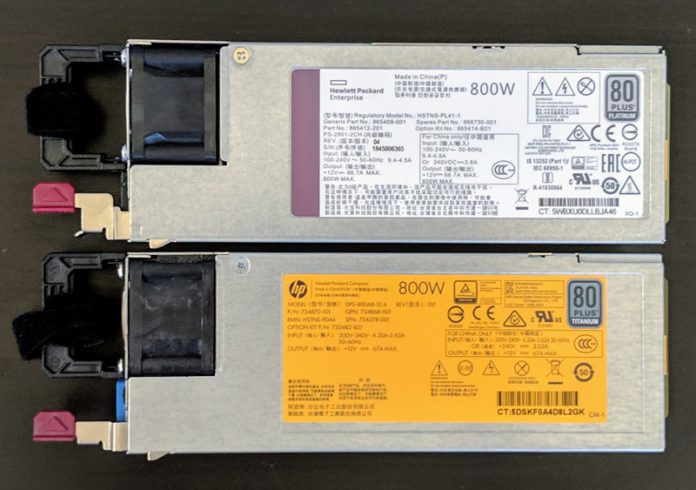
    در سمت چپ منبع تغذیه 800W 80Plus Titanium ( 94٪ ) است که ما در سرورهای HPE ProLiant DL325 Gen10 دریافت کرده ایم. در سمت راست 800W 80Plus Titanium ( 96٪ راندمان ) از نسل قدیمی سرورهای ما است.

    تنظیمات تست

    در اینجا پیکربندی تست ما استفاده می شود:

    Server: HPE ProLiant DL325 Gen10

    CPU: AMD EPYC 7401P

    RAM: 256GB (8x 32GB) DDR4-2666 RDIMMs

    RAID Controller: HPE SmartArray P408i-a 12Gbps SAS3

    SSDs: 2x Toshiba 800GB PX02, 2x Micron 3.2GB S630DC, 2x Intel DC S3700 400GB

    NICs: HPE FlexLOM Mellanox ConnectX-3 Pro 40GbE


    سپس ما منبع تغذیه و بار کاری را تغییر دادیم تا ببینیم میزان مصرف انرژی متفاوت با هر بار کاری چیست. ما در 208 ولت آزمایش می کنیم که مهم است زیرا پاورهای پلاتینیوم می توانند از 100 تا 240 ولت کار کنند در حالی که پاورهای تیتانیوم فقط بین 200  تا 240 ولت کار می کنند.

    ابتدا قسمت استاندارد HPE شماره پارت نامبر 720482-B21 ( قطعات یدکی 754378-001 ) پاور را داشتیم. این پارت نامبر پاور سرور 800W 80Plus Titanium است.

    تست پاور های اچ پی 800W 80Plus پلاتینیوم و تیتانیوم

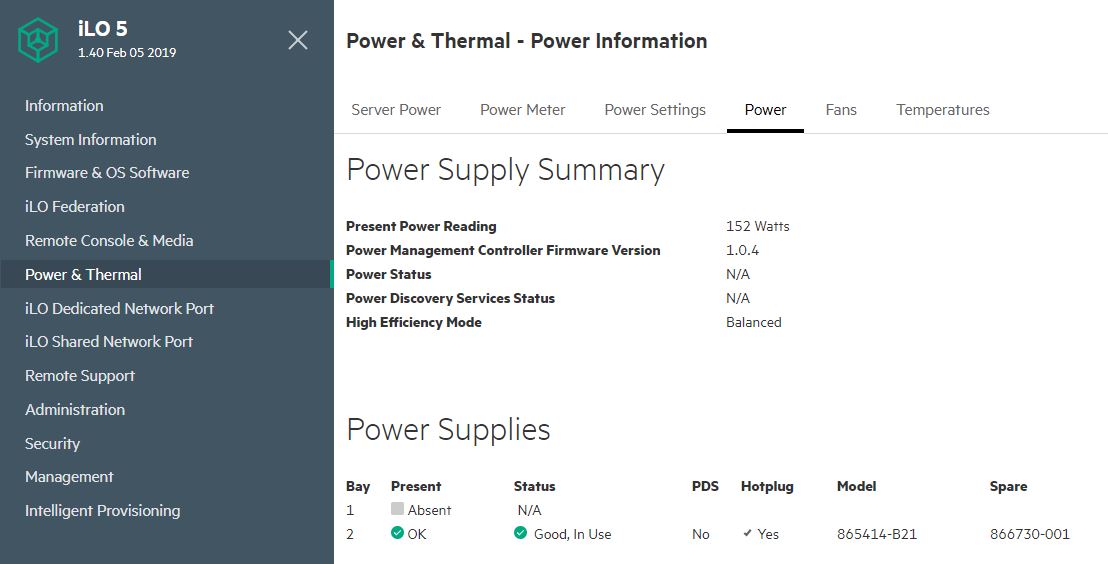
    ما همچنین پارت نامبر 865414-B21 با پارت Spare به شماره 866730-001 را امتحان کردیم. این قطعه یک پاور سرور800W  80Plus Platinum هست.

    تست پاور های اچ پی 800W 80Plus پلاتینیوم و تیتانیوم

    به عنوان یک نکته سریع در اینجا، شما با استفاده از کردن از پاور Redundant یا اضافی، مقدار زیادی کارایی را از دست می دهید، بنابراین می بینید که ما تنظیمات تک پاوره PSU را اجرا می کنیم. ما قبلا این مورد را در حالت های Single یا Redundant پاور چند سال پیش آزمایش کردیم.

    سپس تنظیمات را در چندین سطح مختلف استفاده آزمایش کردیم. سرورها از نظر سطح کل برق مصرفی می توانند تغییرات کمی داشته باشند. ما از یک سرور واحد برای آزمایش مصرف برق استفاده کردیم. باید گفت که برای تأیید نتایج ما، بر روی سرورهای دیگر نیز قابل اتکا می باشند.

    ما همچنین از چهار مورد از هر پاورها استفاده کردیم تا تأیید کنیم که به دلیل PSU واحد، تغییرات زیادی نداریم. در طول آزمایش، ما شگفت زده شدیم که واریانس ما در هر چهار پاور هر یک از مثبت منفی یک وات بود.

    تست دو منبع تغذیه HPE ProLiant 800W

    ما یک روش تست نسبتاً ساده داشتیم. ما به تدریج VM ها را در همان تنظیم تست افزایش دادیم تا حافظه مقیاس و استفاده از CPU به هر یک از آنها اجازه دهد 15 دقیقه قبل از اضافه کردن VM دیگر تثبیت شوند. این چیزی است که ما از نظر مقیاس بندی در هر PSU 800W HPE به پایان رسیدیم:

    تست پاور های اچ پی 800W 80Plus پلاتینیوم و تیتانیوم

    همانطور که مشاهده می شود، تیتانیوم فقط کمی بهتر عمل می کند. اگر چند وات به دلیل داشتن قدرت جابجایی کافی برای شما مهم نیست، پس این مهم نیست. ما می دانیم که برخی از مشتریان با مقیاس استفاده بالا از محاسبات TCO برای محاسبه برق مصرفی خود استفاده می کنند.

    نتیجه گیری

    این یک آزمایش ساده بود. همانطور که مشاهده می شود، از بین بردن پشتیبانی از مدارهای 100 – 120V و افزایش راندمان باعث راندمان بهتر می شود. چند نکته وجود دارد که در اینجا کمی ظریف تر است. اول، 800W برای این سیستم خیلی زیاد است. منطقی نیست که انتظار داشته باشید که یک سرور HPE ProLiant DL325 Gen10 از یک یا هر دو پاور 800W خود به طور کامل بارگیری و استفاده کند.

    برخی از مشتریان سرورهای اچ پی HPE دوست ندارند پیکربندی سرورها با پاورهایی که پشتیبانی از 110-120 ولت را حذف می کنند از آنجا که برخی از سناریوهای استفاده را محدود می کند. بیشتر مراکز داده با استفاده از پاورهای 800W به دنبال اجرای سرورها در حالت 208 ولت یا بالاتر هستند. برای محاسبات TCO شما، با استفاده از منبع تغذیه با راندمان بالاتر، می توان چندین وات را مصرف را در هر سرور کم کرد.


  • نحوه نصب ESXi از طریق HPE iLO سرور

    نحوه نصب ESXi از طریق HPE iLO سرور

    با استفاده از کنسول iLO می توانید بر روی سرور ، سیستم عامل نصب کنید.

    راه های مختلفی برای نصب یا ارتقاء VMware ESXi وجود دارد. در گذشته، نحوه ارتقاء ESXi را از طریق HP Onboard Administrator، VMware Update Manager و ESXCLI بحث کرده‌ایم. در اینجا به بررسی نحوه نصب ESXi از طریق HPE iLO سرور خواهیم پرداخت. نحوه نصب esxi روی سرور hp بسیار آسان است و شما می توانید به راحتی این کار را انجام دهید.

    امروز، روند ارتقای ESXi را از طریق کنسول HPE Integrated Lights-Out (iLO) مرور خواهیم کرد. اگر با iLO آشنا نیستید، باید در یک جمله بگویم که پورت مدیریت سرورها از راه دور می باشد که شرکت HPE آن را طراحی کرده است. نحوه نصب esxi روی سرور hp

    ESXi را از HPE iLO نصب یا ارتقای ESXi از طریق HPE iLO

    برای شروع کار ابتدا، ILO Remote Console Session را راه اندازی کنید.

    نحوه نصب ESXi از طریق HPE iLO سرور

    در این مثال، تصویر ESXi به صورت محلی قرار دارد. در این صورت، تصویر را از راه دور از طریق iLO روی سرور نصب می کنیم. برای انجام این کار، روی Virtual Drives کلیک کنید و Image File را انتخاب کنید.

    نحوه نصب ESXi از طریق HPE iLO سرور

    ISO محلی را پیدا ESXi را پیدا کنید و Open را انتخاب کنید.

    نحوه نصب ESXi از طریق HPE iLO سرور

    برای بوت شدن از تصویر، سرور را راه اندازی مجدد می کنیم. مورد منوی Power Switch را انتخاب کنید و روی بازنشانی کلیک کنید.

    نحوه نصب ESXi از طریق HPE iLO سرور

    اگر با گزینه های HP Power Switch آشنا نیستید، در اینجا خلاصه ای کوتاه آورده شده است.

    Momentary Press – شبیه فشار دادن دکمه فیزیکی پاور می باشد. بسته به پیکربندی سیستم‌عامل، این می‌تواند یک خاموشی دلپذیر را آغاز کند.
    Press and Hold – مشابه با نگه داشتن دکمه فیزیکی پاور به مدت 5 ثانیه و سپس رها کردن آن است.
    Reset – سرور را مجبور می کند تا بصورت گرم بوت شود.
    Cold Boot – شبیه به کشیدن برق از سرور (فورا برق را حذف می کند).

    پس از بوت شدن میزبان، نصب ESXi را با زدن دکمه Continue ادامه دهید.

    نحوه نصب ESXi از طریق HPE iLO سرور

    بر روی دکمه F11 کلیک می کنیم تا موافقتنامه EULA پذیرفته شود.

    نحوه نصب ESXi از طریق HPE iLO سرور

    دیسک را برای ارتقا انتخاب کنید و Enter را فشار دهید. اگر مطمئن نیستید که در حال حاضر ESXi روی دیسک ذخیره‌سازی نصب شده است، F1 را فشار دهید تا جزئیات دستگاه را مشاهده کنید.

    نحوه نصب ESXi از طریق HPE iLO سرور

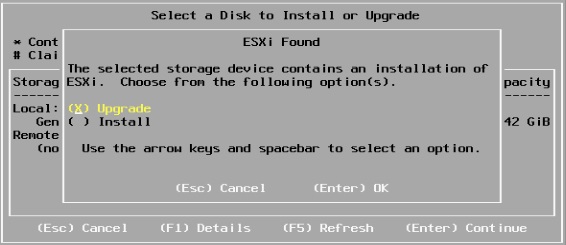
    اگر نصبی از ESXi پیدا شد، از شما خواسته می‌شود که جدید را ارتقا دهید یا نصب کنید.

    نحوه نصب ESXi از طریق HPE iLO سرور

    دکمه F11 را فشرده تا آپگرد شروع شود.

    نحوه نصب ESXi از طریق HPE iLO سرور

    نحوه نصب ESXi از طریق HPE iLO سرور

    پس از تکمیل ارتقا، از شما خواسته می‌شود رسانه نصب را حذف کرده و سپس راه‌اندازی مجدد کنید.

    نحوه نصب ESXi از طریق HPE iLO سرور

    قبل از زدن Enter، مورد منوی Virtual Drives را انتخاب کنید و علامت Image File را بردارید. اکنون به کنسول برگردید و Enter را بزنید تا سرور راه‌اندازی مجدد شود.

    نحوه نصب ESXi از طریق HPE iLO سرور

    پس از راه اندازی مجدد سرور، شما آماده پیکربندی VMware ESXi هستید!

    بیشتر بخوانید: بررسی سرور اچ پی HPE ProLiant DL380 Gen10