نویسنده: admin

  • انواع مختلف کارت شبکه HBA

    انواع مختلف کارت شبکه HBA

    آداپتورهای HBA به کاهش میزان کار روی ریز پردازنده میزبان هنگام پردازش داده کمک می کنند.

    کارت شبکه host bus adapter یا HBA یک برد مداری یا یک مدار مجتمع است که در یک شبکه برای اتصال سیستم میزبان یا سرورها به یک دستگاه ذخیره سازی استوریج یا شبکه استفاده می شود. انواع مختلف کارت شبکه HBA پردازش ورودی / خروجی را فراهم می کنند که به کاهش میزان کار روی ریز پردازنده میزبان هنگام پردازش داده کمک می کنند. این دستگاه عملکرد کلی میزبان را بهبود می بخشد و به طور کلی کارایی و سرعت شبکه شما را بهبود می بخشد.

    درباره آداپتورهای HBA

    گذشته از اینکه آداپتورهای HBA مؤلفه ای است که سرورها را با دستگاه های ذخیره سازی متصل می کند، آداپتور HBA چیست؟ کارت شبکه های HBA معمولاً با سرعت، تعداد پورت ها، رابط سیستم و فناوری ارتباطی که پشتیبانی می کنند تعریف می شوند.

    اگرچه از HBA برای توصیف انواع اتصالات استفاده می شود، اما بیشتر با پروتکل های ذخیره سازی مانند Fibre Channel و SCSI و نوع پیشرفته آن اشاره دارد.

    انواع آداپتورهای HBA

    انواع مختلف کارت شبکه HBA وجود دارند:

    آداپتورهای Fibre Channel یا FC

    این نوع HBA امکان اتصال و انتقال داده ها بین دستگاه ها را در یک شبکه ذخیره سازی SAN مبتنی بر Fibre Channel فراهم می کند. یک کارت شبکه FC HBA سرور میزبان را به سوئیچ یا دستگاه ذخیره سازی متصل می کند. کارت HBA همچنین می تواند چندین سیستم ذخیره سازی و حتی چندین سرور را هنگام تنظیم به عنوان میزبان برنامه و سیستم های ذخیره سازی متصل کند. این به عنوان نقطه اتصال SAN شما خواهد بود.

    برخی از ویژگی های متمایز کارت شبکه FC HBA شامل عملکرد عالی، قابلیت اطمینان، امنیت، قابلیت های قدرت و موارد دیگر است.

    آداپتورهای SCSI HBA

    این نوع آداپتورهای HBA تا قبل از تکنولوژی ارتباطی SAS یک فناوری انتقال داده محبوب بود. تکنولوژی SCSI به اتصال و انتقال داده بین میزبان یا دستگاه ذخیره سازی کمک می کند. چندین دستگاه SCSI موازی می توانند به یک آداپتور مشترک متصل شوند.

    تکنولوژی SCSI حداکثر سرعت 320 مگابایت در ثانیه دارد. این سرعت در روز سرعت مناسبی محسوب می شود، اما امروزه تنظیمات بسیار سریع تری وجود دارد. در حقیقت، این سرعت برای پاسخگویی به خواسته های برنامه های مدرن و سیستم های محاسباتی بسیار کند است.

    عملکرد سیستم SCSI HBA با افزودن دستگاه های بیشتر به تنظیمات، تخریب می شود، به همین دلیل است که این فناوری قدیمی است و منسوخ شده است.

    آداپتور  SAS و SATA

    همانطور که قبلاً نیز اشاره شد، این نوع HBA جایگزین آداپتورهای SCSI شد. SAS و SATA برای رفع محدودیت های SCSI سنتی ایجاد شده اند. آنها همچنین نرخ انتقال داده بالاتری دارند که باعث می شود آنها سریعتر و کارآمدتر از SCSI پارالل باشند.

    کارت شبکه های SAS HBA با رابط SATA یا SAS می توانند به دستگاههای ذخیره سازی تک پورت یا دو پورت را در صورت پشتیبانی، متصل شوند.

    انواع دیگر آداپتورهای شبکه

    گذشته از آداپتورهای HBA، آداپتورهای شبکه دیگری نیز وجود دارند که می توانند سیستم میزبان شما را به دستگاههای ذخیره سازی و یا شبکه متصل کنند که در ادامه به آنها شاره شده است مانند:

    کارت شبکه اترنت – این آداپتور از اترنت برای اتصال دستگاه های میزبان و شبکه استفاده می کند.

    آداپتور اینترنت SCSI یا کارت شبکه iSCSI – این آداپتور اتصال SAN را از طریق پروتکل TCP/IP و iSCSI فراهم می کند.

    آداپتور شبکه همگرا یا Converged – این آداپتور شبکه عملکردهای FC HBA و TCP/IP Ethernet NIC را برای پشتیبانی از ترافیک محلی و FC SAN ترکیب می کند.

    آداپتور Host Channel – این نوع آداپتور امکان ارتباط کم تأخیر داده ها بین سرورها و استوریج ها در شبکه های بدون قطعی را فراهم می کند. این آداپتور در محاسبات با کارایی بالا ، تجزیه و تحلیل داده ها، مراکز داده ابری، وب در مقیاس بزرگ و غیره استفاده می شود.

    کارت شبکه RoCE (دسترسی مستقیم و از راه دور به حافظه از طریق اترنت همگرا) – این نوع آداپتور به انتقال داده به طور مستقیم بین حافظه برنامه سرورهای مختلف کمک می کند تا بدون استفاده از پردازنده، عملکرد کلی در شبکه های اترنت بدون قطعی تسریع پبدا کند. این نوع کارت شبکه برای برنامه های کاربردی با حجم بالای تراکنش و شبکه های ذخیره سازی و همچنین شبکه های تحویل محتوا CDN استفاده می شود.
     

  • تست پاور های اچ پی 800W 80Plus پلاتینیوم و تیتانیوم

    تست پاور های اچ پی 800W 80Plus پلاتینیوم و تیتانیوم

    برق یکی از مولفه های اصلی از عملیات مرکز داده است.

    سرور اچ پی همواره تلاش دارد تا مطالب خاص تخصصی در حوزه سرورهای اچ پی را در اختیار شما عزیزان قرار دهد. برق یکی از مولفه های اصلی از عملیات مرکز داده است، بنابراین ما می خواهیم به گزینه جالبی که اخیراً برای برق در مرکز داده داشتیم نگاهی بیندازیم. ما دو پاور سرور اچ پی هات پلاگ 800W HPE را در همان سرورها آزمایش کردیم. ما اخیراً سرورهای HPE ProLiant DL325 Gen10 را اضافه کردیم و هر دو گزینه پاور 800W 80Plus Platinum و 800W 80Plus Titanium را آزمایش کردیم تا ببینیم آیا رتبه بندی تیتانیوم در واقع موجب صرفه جویی در مصرف انرژی می شود یا خیر.

    تست سر پاورهای PSU HPE ProLiant 800W

    سرورهای HPE ProLiant DL325 Gen10 ما با پاور با بهره وری 80Plus Platinum 94٪ همراه بودند. ما نیاز به اضافه کردن پاورهای دوم داشتیم که ایده آزمایش نسخه تیتانیوم پاورها به ذهنمان رسید. دقیقاً همانطور که خود شرکت اچ پی هم اعلام کرده است این سرورها به پاوری با ظرفیت حدود 500 وات نیاز دارند.

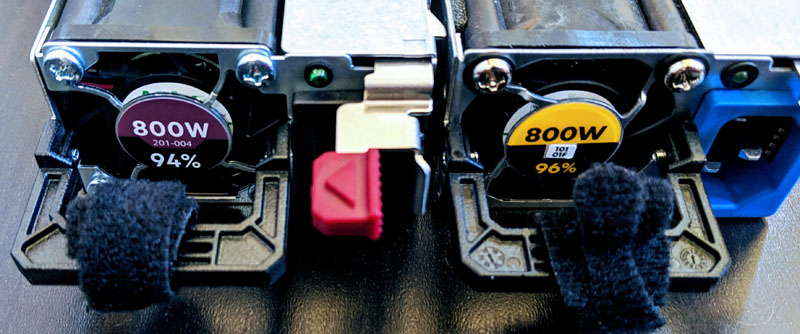
    در سمت چپ منبع تغذیه 800W 80Plus Titanium ( 94٪ ) است که ما در سرورهای HPE ProLiant DL325 Gen10 دریافت کرده ایم. در سمت راست 800W 80Plus Titanium ( 96٪ راندمان ) از نسل قدیمی سرورهای ما است.

    تنظیمات تست

    در اینجا پیکربندی تست ما استفاده می شود:

    Server: HPE ProLiant DL325 Gen10

    CPU: AMD EPYC 7401P

    RAM: 256GB (8x 32GB) DDR4-2666 RDIMMs

    RAID Controller: HPE SmartArray P408i-a 12Gbps SAS3

    SSDs: 2x Toshiba 800GB PX02, 2x Micron 3.2GB S630DC, 2x Intel DC S3700 400GB

    NICs: HPE FlexLOM Mellanox ConnectX-3 Pro 40GbE


    سپس ما منبع تغذیه و بار کاری را تغییر دادیم تا ببینیم میزان مصرف انرژی متفاوت با هر بار کاری چیست. ما در 208 ولت آزمایش می کنیم که مهم است زیرا پاورهای پلاتینیوم می توانند از 100 تا 240 ولت کار کنند در حالی که پاورهای تیتانیوم فقط بین 200  تا 240 ولت کار می کنند.

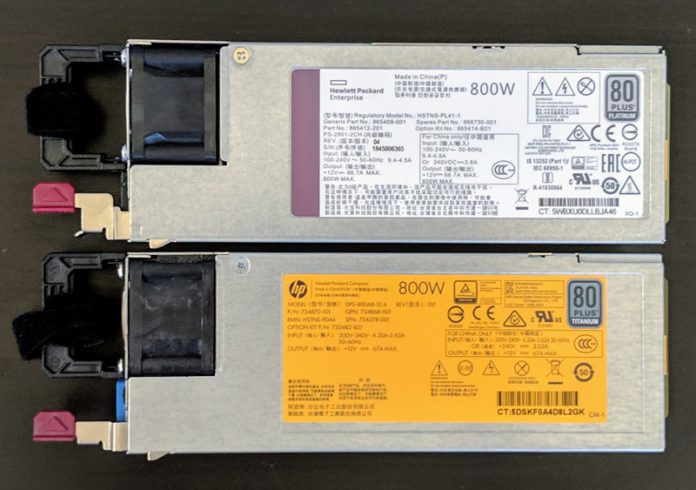
    ابتدا قسمت استاندارد HPE شماره پارت نامبر 720482-B21 ( قطعات یدکی 754378-001 ) پاور را داشتیم. این پارت نامبر پاور سرور 800W 80Plus Titanium است.

    تست پاور های اچ پی 800W 80Plus پلاتینیوم و تیتانیوم

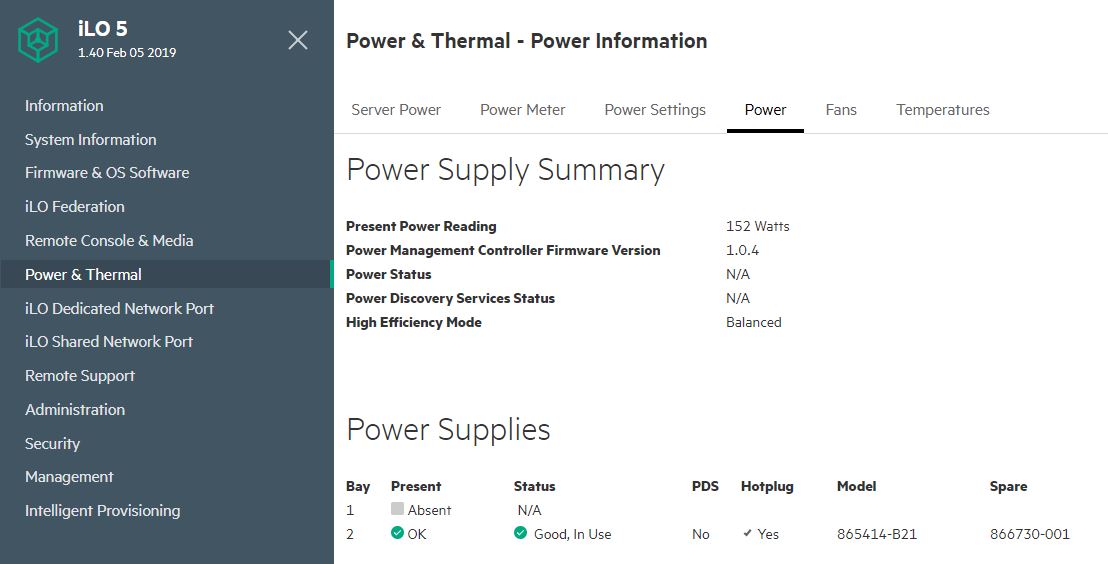
    ما همچنین پارت نامبر 865414-B21 با پارت Spare به شماره 866730-001 را امتحان کردیم. این قطعه یک پاور سرور800W  80Plus Platinum هست.

    تست پاور های اچ پی 800W 80Plus پلاتینیوم و تیتانیوم

    به عنوان یک نکته سریع در اینجا، شما با استفاده از کردن از پاور Redundant یا اضافی، مقدار زیادی کارایی را از دست می دهید، بنابراین می بینید که ما تنظیمات تک پاوره PSU را اجرا می کنیم. ما قبلا این مورد را در حالت های Single یا Redundant پاور چند سال پیش آزمایش کردیم.

    سپس تنظیمات را در چندین سطح مختلف استفاده آزمایش کردیم. سرورها از نظر سطح کل برق مصرفی می توانند تغییرات کمی داشته باشند. ما از یک سرور واحد برای آزمایش مصرف برق استفاده کردیم. باید گفت که برای تأیید نتایج ما، بر روی سرورهای دیگر نیز قابل اتکا می باشند.

    ما همچنین از چهار مورد از هر پاورها استفاده کردیم تا تأیید کنیم که به دلیل PSU واحد، تغییرات زیادی نداریم. در طول آزمایش، ما شگفت زده شدیم که واریانس ما در هر چهار پاور هر یک از مثبت منفی یک وات بود.

    تست دو منبع تغذیه HPE ProLiant 800W

    ما یک روش تست نسبتاً ساده داشتیم. ما به تدریج VM ها را در همان تنظیم تست افزایش دادیم تا حافظه مقیاس و استفاده از CPU به هر یک از آنها اجازه دهد 15 دقیقه قبل از اضافه کردن VM دیگر تثبیت شوند. این چیزی است که ما از نظر مقیاس بندی در هر PSU 800W HPE به پایان رسیدیم:

    تست پاور های اچ پی 800W 80Plus پلاتینیوم و تیتانیوم

    همانطور که مشاهده می شود، تیتانیوم فقط کمی بهتر عمل می کند. اگر چند وات به دلیل داشتن قدرت جابجایی کافی برای شما مهم نیست، پس این مهم نیست. ما می دانیم که برخی از مشتریان با مقیاس استفاده بالا از محاسبات TCO برای محاسبه برق مصرفی خود استفاده می کنند.

    نتیجه گیری

    این یک آزمایش ساده بود. همانطور که مشاهده می شود، از بین بردن پشتیبانی از مدارهای 100 – 120V و افزایش راندمان باعث راندمان بهتر می شود. چند نکته وجود دارد که در اینجا کمی ظریف تر است. اول، 800W برای این سیستم خیلی زیاد است. منطقی نیست که انتظار داشته باشید که یک سرور HPE ProLiant DL325 Gen10 از یک یا هر دو پاور 800W خود به طور کامل بارگیری و استفاده کند.

    برخی از مشتریان سرورهای اچ پی HPE دوست ندارند پیکربندی سرورها با پاورهایی که پشتیبانی از 110-120 ولت را حذف می کنند از آنجا که برخی از سناریوهای استفاده را محدود می کند. بیشتر مراکز داده با استفاده از پاورهای 800W به دنبال اجرای سرورها در حالت 208 ولت یا بالاتر هستند. برای محاسبات TCO شما، با استفاده از منبع تغذیه با راندمان بالاتر، می توان چندین وات را مصرف را در هر سرور کم کرد.


  • نحوه نصب ESXi از طریق HPE iLO سرور

    نحوه نصب ESXi از طریق HPE iLO سرور

    با استفاده از کنسول iLO می توانید بر روی سرور ، سیستم عامل نصب کنید.

    راه های مختلفی برای نصب یا ارتقاء VMware ESXi وجود دارد. در گذشته، نحوه ارتقاء ESXi را از طریق HP Onboard Administrator، VMware Update Manager و ESXCLI بحث کرده‌ایم. در اینجا به بررسی نحوه نصب ESXi از طریق HPE iLO سرور خواهیم پرداخت. نحوه نصب esxi روی سرور hp بسیار آسان است و شما می توانید به راحتی این کار را انجام دهید.

    امروز، روند ارتقای ESXi را از طریق کنسول HPE Integrated Lights-Out (iLO) مرور خواهیم کرد. اگر با iLO آشنا نیستید، باید در یک جمله بگویم که پورت مدیریت سرورها از راه دور می باشد که شرکت HPE آن را طراحی کرده است. نحوه نصب esxi روی سرور hp

    ESXi را از HPE iLO نصب یا ارتقای ESXi از طریق HPE iLO

    برای شروع کار ابتدا، ILO Remote Console Session را راه اندازی کنید.

    نحوه نصب ESXi از طریق HPE iLO سرور

    در این مثال، تصویر ESXi به صورت محلی قرار دارد. در این صورت، تصویر را از راه دور از طریق iLO روی سرور نصب می کنیم. برای انجام این کار، روی Virtual Drives کلیک کنید و Image File را انتخاب کنید.

    نحوه نصب ESXi از طریق HPE iLO سرور

    ISO محلی را پیدا ESXi را پیدا کنید و Open را انتخاب کنید.

    نحوه نصب ESXi از طریق HPE iLO سرور

    برای بوت شدن از تصویر، سرور را راه اندازی مجدد می کنیم. مورد منوی Power Switch را انتخاب کنید و روی بازنشانی کلیک کنید.

    نحوه نصب ESXi از طریق HPE iLO سرور

    اگر با گزینه های HP Power Switch آشنا نیستید، در اینجا خلاصه ای کوتاه آورده شده است.

    Momentary Press – شبیه فشار دادن دکمه فیزیکی پاور می باشد. بسته به پیکربندی سیستم‌عامل، این می‌تواند یک خاموشی دلپذیر را آغاز کند.
    Press and Hold – مشابه با نگه داشتن دکمه فیزیکی پاور به مدت 5 ثانیه و سپس رها کردن آن است.
    Reset – سرور را مجبور می کند تا بصورت گرم بوت شود.
    Cold Boot – شبیه به کشیدن برق از سرور (فورا برق را حذف می کند).

    پس از بوت شدن میزبان، نصب ESXi را با زدن دکمه Continue ادامه دهید.

    نحوه نصب ESXi از طریق HPE iLO سرور

    بر روی دکمه F11 کلیک می کنیم تا موافقتنامه EULA پذیرفته شود.

    نحوه نصب ESXi از طریق HPE iLO سرور

    دیسک را برای ارتقا انتخاب کنید و Enter را فشار دهید. اگر مطمئن نیستید که در حال حاضر ESXi روی دیسک ذخیره‌سازی نصب شده است، F1 را فشار دهید تا جزئیات دستگاه را مشاهده کنید.

    نحوه نصب ESXi از طریق HPE iLO سرور

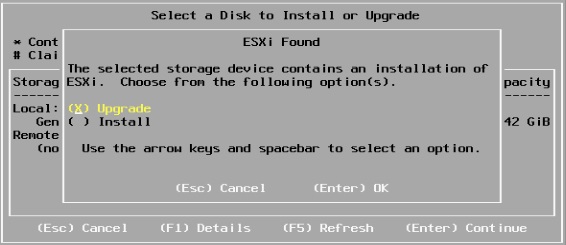
    اگر نصبی از ESXi پیدا شد، از شما خواسته می‌شود که جدید را ارتقا دهید یا نصب کنید.

    نحوه نصب ESXi از طریق HPE iLO سرور

    دکمه F11 را فشرده تا آپگرد شروع شود.

    نحوه نصب ESXi از طریق HPE iLO سرور

    نحوه نصب ESXi از طریق HPE iLO سرور

    پس از تکمیل ارتقا، از شما خواسته می‌شود رسانه نصب را حذف کرده و سپس راه‌اندازی مجدد کنید.

    نحوه نصب ESXi از طریق HPE iLO سرور

    قبل از زدن Enter، مورد منوی Virtual Drives را انتخاب کنید و علامت Image File را بردارید. اکنون به کنسول برگردید و Enter را بزنید تا سرور راه‌اندازی مجدد شود.

    نحوه نصب ESXi از طریق HPE iLO سرور

    پس از راه اندازی مجدد سرور، شما آماده پیکربندی VMware ESXi هستید!

    بیشتر بخوانید: بررسی سرور اچ پی HPE ProLiant DL380 Gen10